
Programowanie Kurs część 1
Krótki wstęp, zanim zaczniemy przygotowywać narzędzia do programowania.
Biorąc przykład z bardziej doświadczonych ode mnie, będę prowadził ten kurs na zasadzie „Patrzcie jakie to proste” oraz „Programowanie to zabawa” (IsFun::ToCode jak mówi moje logo). Nie będę zasypywał tutaj nikogo trudnymi nazwami czy regułkami, po prostu skupię się na tym, jak coś działa i jak się tego używa. Jednak żeby nie zostawiać Cię z brakami w wiedzy, na koniec każdego rozdziału będę dodawał spis definicji, fachowych nazw oraz zwrotów używanych przez programistów, abyś mógł zrozumieć rzeczy, o których będziesz czytał w internecie a przede wszystkim dlatego, że chcę, żebyś się nauczył wszystkiego solidnie. Oprócz tego będę dołączał też linki do innych materiałów, z którymi możecie się zapoznać.
Ten rozdział jest nieco długaśny, ale to tylko dlatego, że jest w nim opisane dokładnie przygotowanie narzędzi. Każdy następny będzie krótszy i będzie miał jak najwięcej kodu i jak najmniej gadania.
Wpis ten jest kierowany do osób całkowicie zielonych:) dlatego, jeśli ktoś, kto wie, czym jest programowanie, i instalował narzędzia do tworzenia programów może spokojnie pominąć ten pierwszy wpis.
Czym jest programowanie?
Niby oczywiste, ale czy zastanawialiście się, czym jest programowanie oprócz tego, że w jego efekcie powstają programy. Programowanie to pisanie przepisu na zupę;) a dokładnie instrukcji jak tę zupę ugotować, tylko że zupa to program. Jedyna różnica jest taka, że w przepisie na zupę możemy być nieprecyzyjni i napisać wrzuć kilka liści laurowych i przypraw do smaku a w programie musi być wszystko jasno sprecyzowane na przykład tak: wsyp 3 liście laurowe i wsyp 1 łyżkę pieprzu i 1 łyżkę soli //Coś czuję, że to będzie paskudna zupa;). A to przepis (pseudokod) na dodanie dwóch liczb wpisanych przez człowieka:
- Czekaj aż użytkownik wpiszę liczbę i wciśnie przycisk enter.
- Wczytaj tą liczbę.
- Zapisz ją w pamięci.
- Czekaj aż użytkownik wpiszę drugą liczbę i wciśnie przycisk enter.
- Wczytaj tą liczbę.
- Zapisz ją w pamięci.
- Weź 2 wpisane liczby i dodaj je do siebie.
- Wynik zapisz w pamięci.
- Weź wynik z pamięci i wypisz go na ekranie.
I to wszystko:) To cała filozofia, jaka stoi za programowaniem…
No prawie:), ponieważ trzeba mieć jeszcze program do tłumaczenia takich instrukcji napisanych w języku ludzkim na język komputera, czyli jak zapewne wiele osób wie 0 i 1. Oczywiście między napisaniem programu a uruchomieniem go następuje wiele czynności, ale to wyjaśnię później po przygotowaniu warsztatu pracy.
Warsztat pracy czyli narzędzia do tworzenia oprogramowania
Warsztat pracy to kilka rzeczy, które zazwyczaj są dostarczane jako jeden program:
Program, w którym piszemy programy w wygodny sposób i który wiele rzeczy nam podpowiada, jeśli ich nie pamiętamy //To taki super notatnik z podpowiedziami:)
Program, który tłumaczy z języka ludzkiego na komputerowy.
Program łączący wszystkie fragmenty programu w całość. Spokojnie jak już wyżej pisałem wszystko to zawiera się w jednym programie.
Tworząc ten kurs, założyłem dwie rzeczy:
- Posiadasz Komputer z systemem z rodziny Windows.
- Znasz język angielski na poziomie przynajmniej podstawowym, który pozwala ci czytać ze zrozumieniem źródła wiedzy, które czasem będę podrzucał.
Wybór, instalacja oraz przygotowanie narzędzia
Program do pisania programów Code::Blocks ściągniesz z te tej strony CodeBlocks Jest to mały i popularny całkowicie darmowy program do pisania programów przez cały kurs będę pracował w tym programie. Jest wiele innych programów tego typu, ale na tym etapie używanie ich byłoby wyciąganiem armaty na komara:)
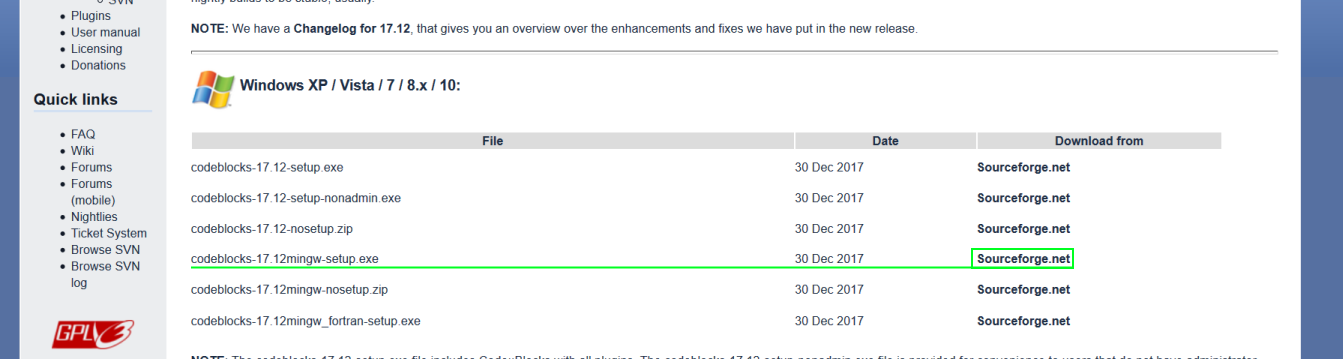
Na stronie programu w zakładce
Downloads
Kliknij:
Download the binary releas.
Następnie
codeblocks-17.12mingw-setup.exe
Tam jest cały zestaw o którym pisałem.
Gdy już zainstalujesz program to prawdopodobnie pzy pierwszym uruchomieniu zobaczysz takie oto okienko
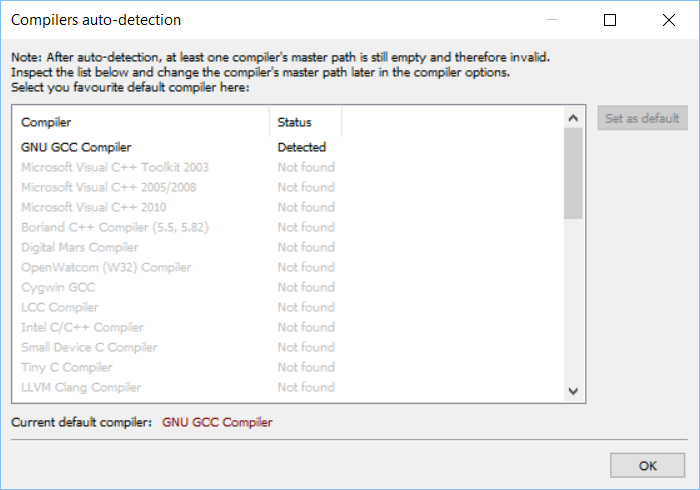
Zostaw tak, jak jest i kliknij ok.
Tutaj nasz program do pisania programów pyta nas o to, jaki program do tłumaczenia z ludzkiego na komputerowy języka wybrać.
Zajrzyj koniecznie na dół strony, aby poznać fachowe nazwy powyższych zabawek.
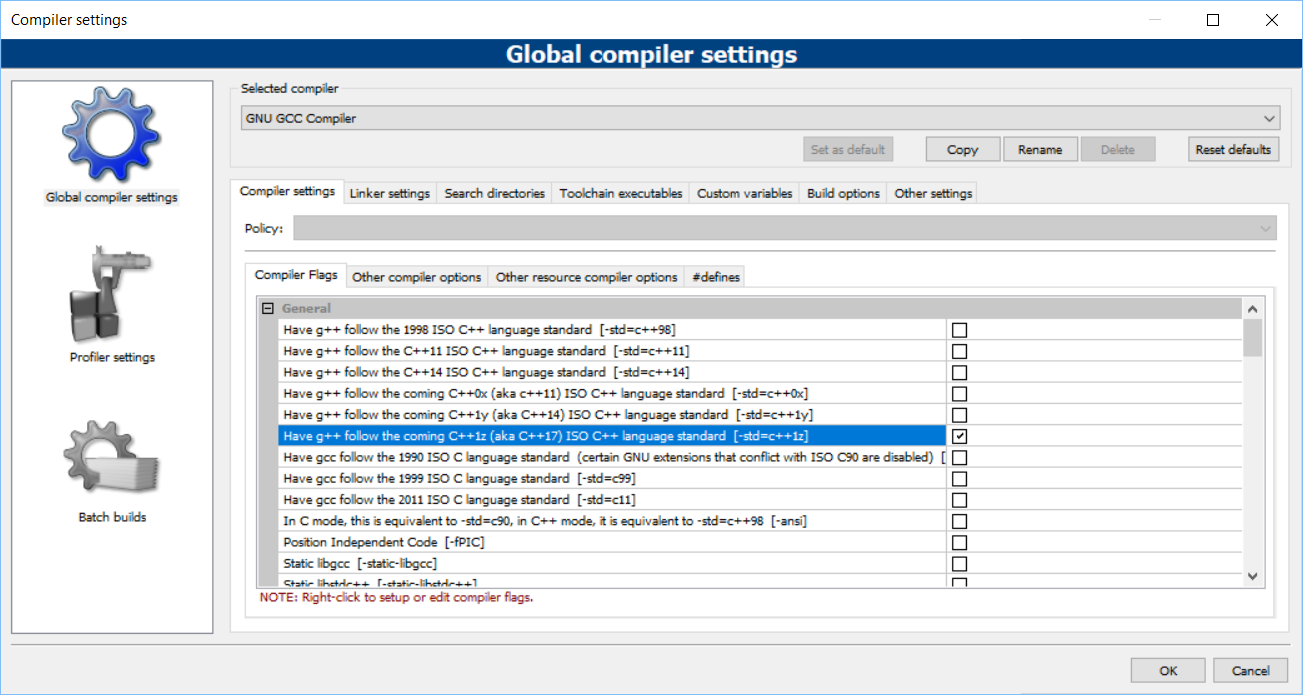
Żeby mieć już wszystko przygotowane do pracy na przyszłość to zostało ci ustawić jedną rzecz, a mianowicie standard języka programowania C++ jakiego będziemy używać. Języki programowania tak jak języki mówione się zmieniają więc trzeba dostosowywać też do nich narzędzia) Na tym etapie, którym jesteś nie ma to znaczenia, ale miejmy to już ustawione na sytuacje, gdy już będziemy korzystać z nowych sztuczek w języku C++.
Przejdź w menu na górze do zakładki Settings->Compiler i zaznacz opcję tak jak na poniższym obrazku.
Tworzenie projektu i pierwszy program.
Dla naszego projektu utworzyłem katalog KursProgramowania, w którym zaraz utworzymy pierwszy projekt. Nazwiemy go Labirynt, ponieważ będziemy od początku tworzyć grę a będzie to gierka z szukaniem wyjścia z labiryntu (na początku, bo później ją będziemy rozwijać).
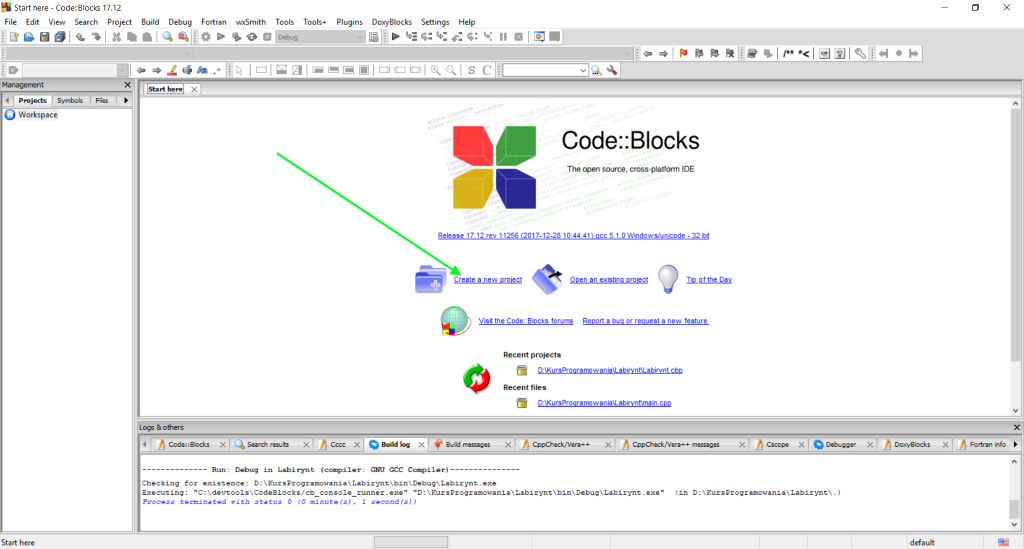
Aby utworzyć projekt postępuj zgodnie z tym co na obrazkach. Oczywiście jedyna różnica jaka będzie to katalog w którym utworzysz projekt.
Najpierw tworzymy projekt klikając na środku ekranu tak jak na obrazku poniżej „Create a new project”
Wybieramy: Empty project
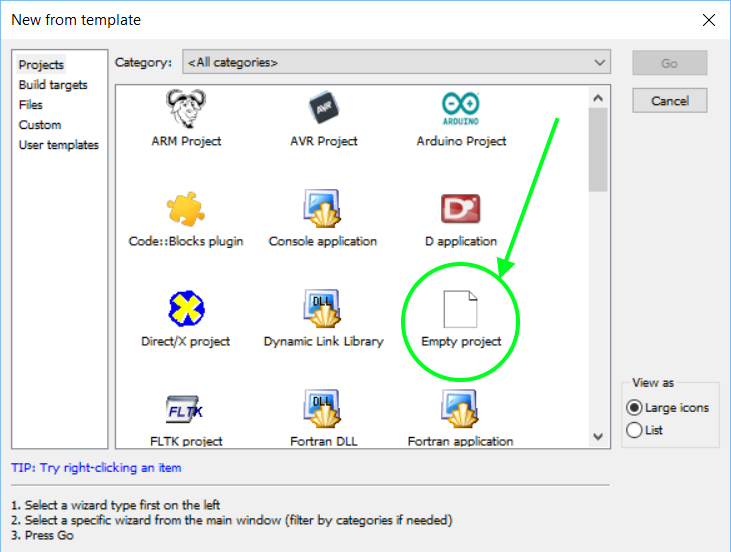
W kolejnym okienku klikamy okej.
W następnym pierwsze co robimy to wybieramy folder gdzie znajdzie się projekt. Najpierw wybierasz folder dla projektu a następnie nazwę dla projektu. Dwa pola na dole uzupełnią się same.
(Tworząc projekt CodeBlocks utworzy dla niego katalog o tej samej nazwie, którą wpiszesz w drugim kroku)
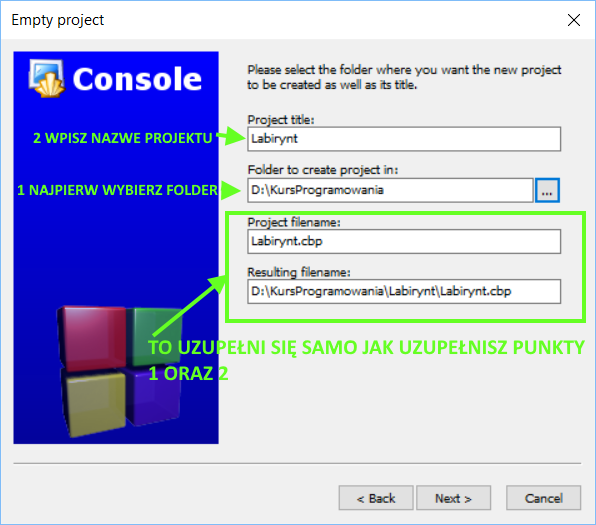
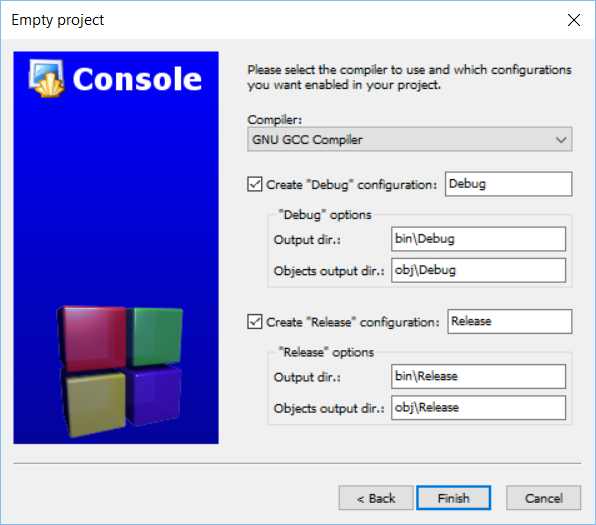
W następnym oknie zostawiasz wszystko tak jak jest domyślnie:
(To jakie wersje programu będą budowane oraz gdzie. Te wersje mówiąc najprościej to program w wersji do używania druga to program z dodatkami ułatwiającymi znajdywanie błedów w programie)
Po wykonaniu powyższych kroków powinieneś zobaczyć ekran jak poniżej. Po lewej widzisz swój projekt razem z hierarchią plików, które na niego się składają.
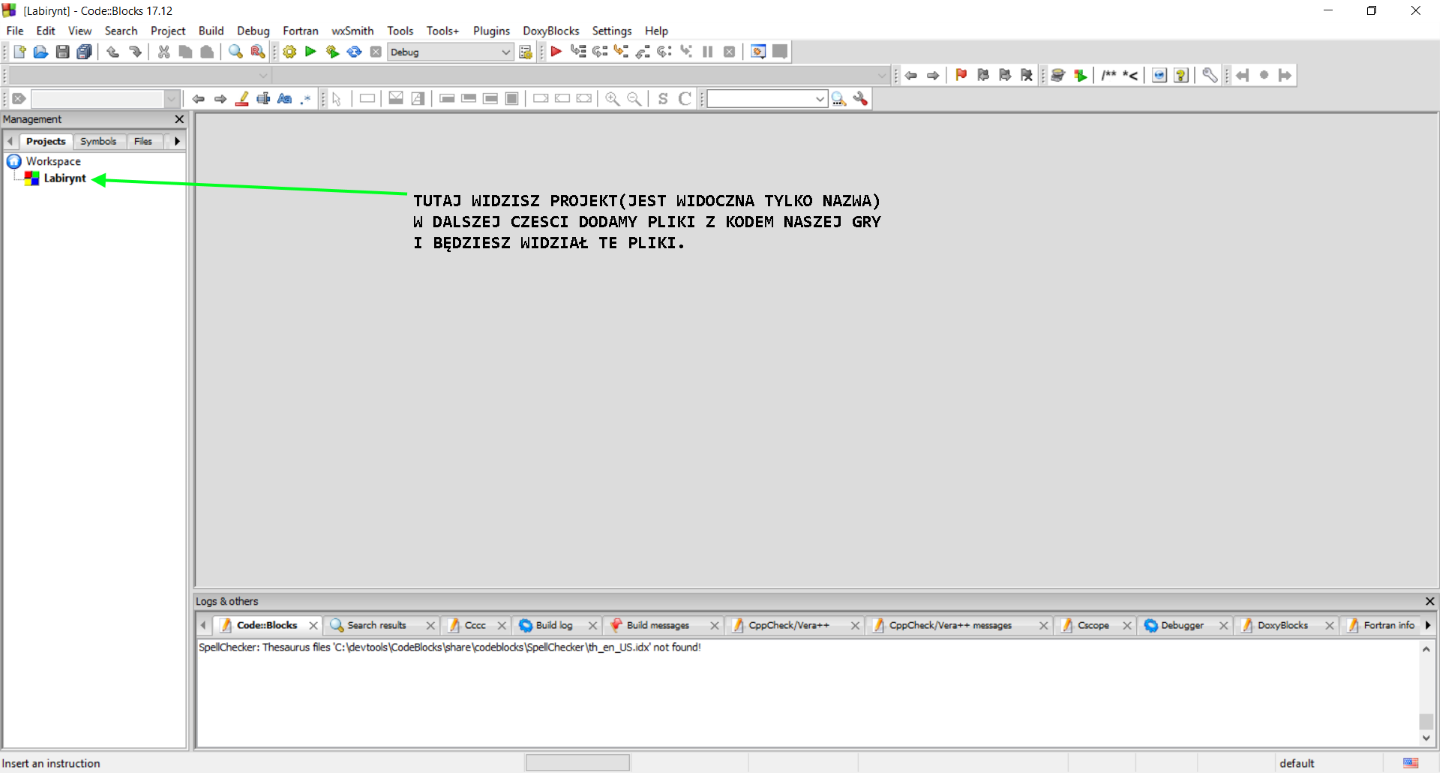
Teraz zostało nam tylko dodać plik w którym napiszemy kod programu.
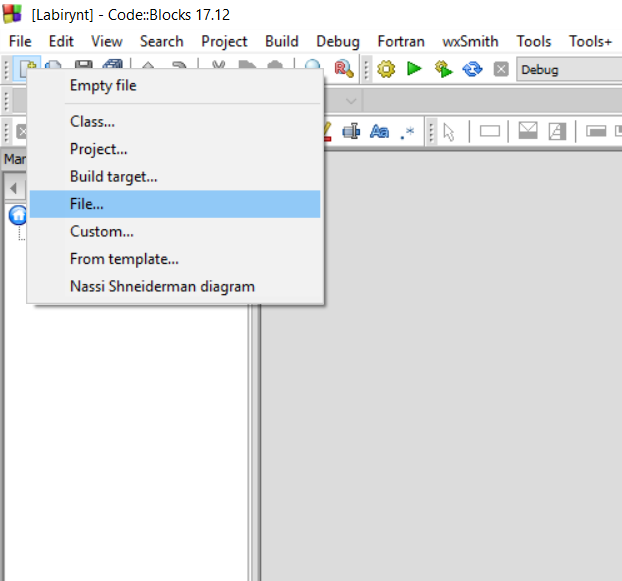
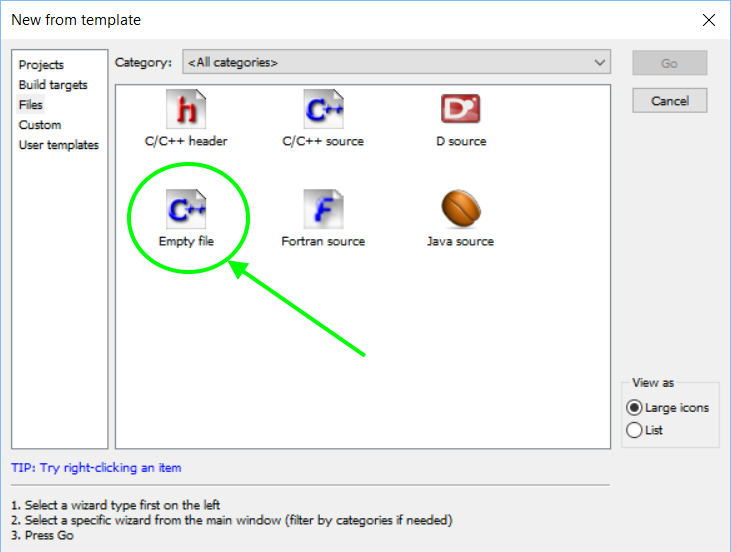
Tutaj wybieramy empty file. Jest opcja source file, ale specjalnie jej nie żeby coś wyjaśnić.
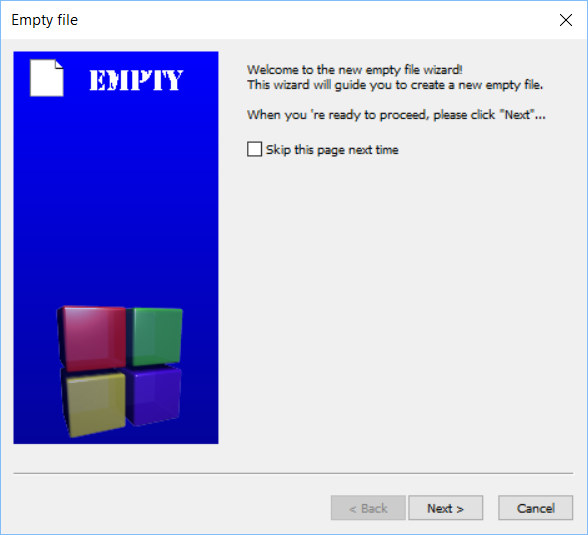
Następnie zobaczymy podobny ekran do jednego z poprzednich i od razu przejdźmy dalej.
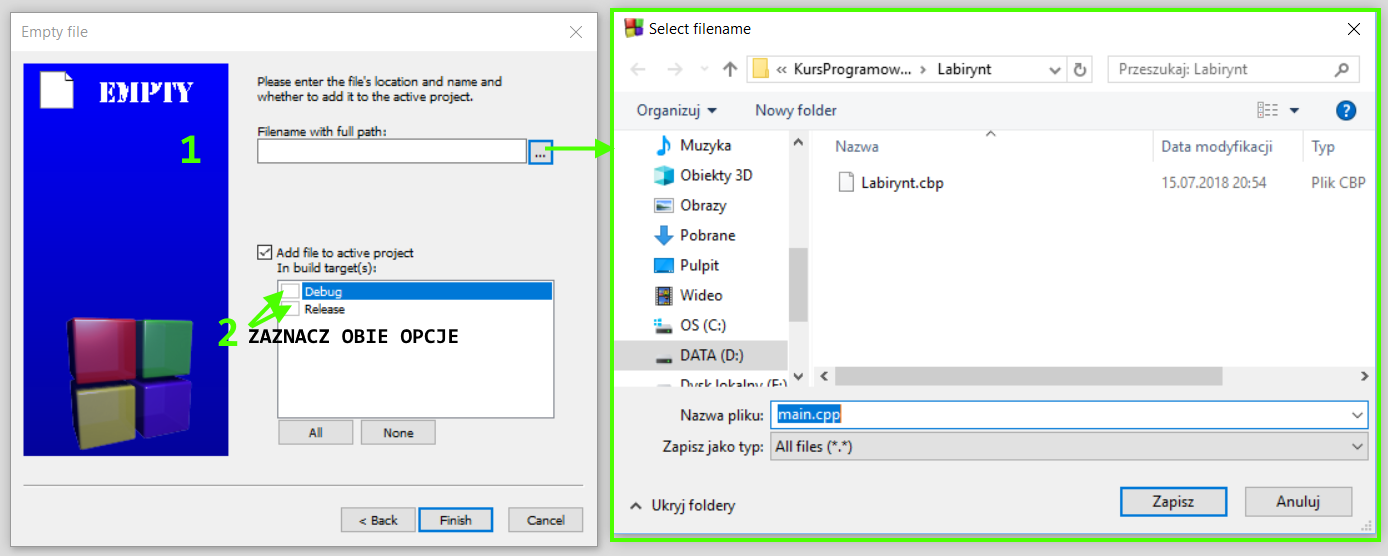
Poniżej widzisz dwa okna, w pierwszym od lewej wybierz ścieżkę do pliku a tak naprawdę ścieżkę do miejsca, w którym utworzymy plik z kodem. Program od razu wrzuca cię do katalogu projektu, więc tylko wpisz nazwę pliku. Nazwij plik main.cpp. Pliki z rozszerzeniem cpp to pliki kodem (Nie jedyne, ale to wyjaśnię w kolejnych częściach kursu). Oprócz dodania pliku zaznacz opcje jak na kolejnym zrzucie ekranowym.
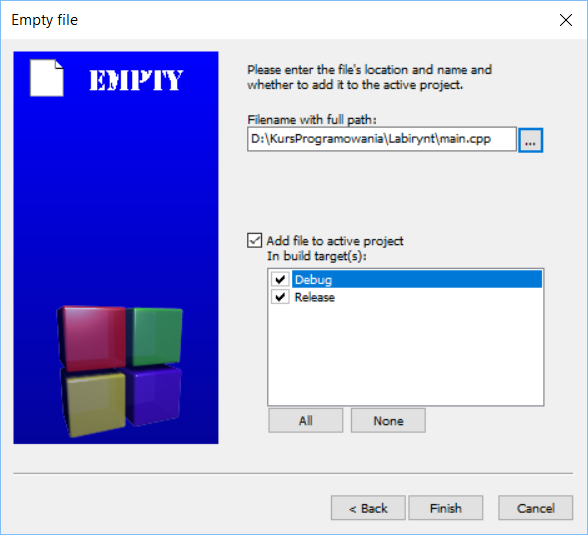
Po wykonaniu powyższych instrukcji powinieneś po lewej w projekcie zobaczyć nazwę pliku, który dodałeś. Przed oczami powinieneś mieć zawartość tego pliku, czyli pusto.
Przepisz poniższy kod i uruchom program zielonym przyciskiem play jak poniżej na zrzucie ekranowym.
#include<iostream>

int main()

{

    std::cout << "Witaj w labiryncie... no chyba wiesz gdzie jestes nie?";

}
